

Das wichtigste in Kürze:
GA4 Event Tracking ist ein starkes Hilfsmittel um die Effizienz Ihrer Website zu verbessern und Ihre Website-Besucher besser zu verstehen. Dafür sollten Sie ein paar Best Practises verfolgen, die Ihnen später in der Analytik helfen und außerdem Ihre Tracking-Struktur übersichtlich halten.
- Messen Sie Interaktionen aus Nutzersicht, indem Sie mit Ihren Tracking-Events den Fokus darauf legen, was der Nutzer mit einer Aktion erreichen will. Den technischen Aspekt, wie zum Beispiel „Es wurde ein Button geklickt“, sollten Sie als technische Voraussetzung für Ihre Trigger sehen.
- Die 4 Event Arten in GA4 sind: Automatisch erfasste Events, Enhanced Measurement Events, Recommended Custom Events, Custom Events und E-Commerce Events. Gerade Custom Events sind der Schlüssel, um die individuellen Abläufe auf Ihrer Website sauber zu messen.
- Custom Events in GA4 sollten Sie mit Custom Triggern auslösen, wenn Ihre Seite oder Ihr Tracking-Setup komplex ist. Dadurch haben Sie viele Vorteile, wie zum Beispiel dynamischere Trigger und eine geringere Fehleranfälligkeit. Gleichzeitig wird dafür jedoch der Einsatz von Custom Javascript notwendig, was die Einrichtung etwas komplexer macht.
Lesedauer:
Übersicht
- Einleitung
- GA4 Event Tracking aus Nutzersicht
- Die richtige Logik für GA4 Event Tracking
- Die 4 Event Arten in GA4
- Schritt-für-Schritt Anleitung: Wie lege ich ein Custom Event in Google Analytics 4 (GA4) an?
- Fazit
- FAQ: Meistgestellte Fragen zum GA4 Event Tracking
Einleitung
Google Analytics ist ein mächtiges Tracking-Werkzeug. Um GA4 in seiner ganzen Macht zu nutzen, sollten Sie gut überlegen, was Sie messen wollen und warum. Sie sollten dabei darauf achten, relevante Nutzeraktionen und Zustände zu messen, die Ihrem Geschäft zuträglich sind.
Nicht jeder Klick ist für Ihr Geschäft relevant. Viel wichtiger ist es zu verstehen, welche Wege und Hürden Nutzer nehmen müssen, um ihr Zielvorhaben, wie zum Beispiel einen Kaufabschluss, zu erreichen.
Sie sollten mithilfe von GA4 beantworten können, woher Ihre Website-Nutzer kommen, was Ihre Website-Nutzer unterscheidet und woran diese auf ihrem Weg zum Zielvorhaben scheitern bzw. wodurch diese aufgehalten werden.
GA4 Event Tracking aus Nutzersicht
Viele GA4 Event Setups folgen einer technischen Logik. Getrackt wird dann zum Beispiel:
- button_click
- link_click
- dropdown_click
- slider_change
Das erzeugt Daten, aber zunächst ohne Bezug zu ihrem Zielvorhaben.
Ein Klick auf einen Button kann völlig unterschiedliche Bedeutungen und Effekte haben:
- Ein Modal wird geöffnet
- Ein Formular wird abgeschickt
- Eine Datei wird heruntergeladen
- Ein Produkt wird in den Warenkorb gelegt
- Eine neue Seite wird aufgerufen
Die technische Ausführung ist ähnlich. Die fachliche Bedeutung ist unterschiedlich. Eine Logik auf Geschäftsvorfälle sorgt nicht nur für eine bessere Lesbarkeit Ihrer Daten, sie führt auch dazu, dass Sie selbst sich Gedanken darüber machen, wie Nutzer mit Ihrer Seite interagieren und was diese vielleicht stören könnte.
Mit einem Event sollten Sie nicht nur beschreiben, wodurch es ausgelöst wurde, sondern was passiert ist.
Die richtige Logik für GA4 Event Tracking
Ein sauberes Tracking-Konzept trennt zwei Ebenen:
1. Was passiert aus Nutzersicht?
Das ist die fachliche Ebene. Hier geht es um die Bedeutung des Events:
- Hat der Nutzer eine Seite aufgerufen?
- Hat der Nutzer einen relevanten Bereich gesehen?
- Hat der Nutzer bewusst eine Aktion ausgelöst?
- Hat der Nutzer ein Formular begonnen oder erfolgreich abgeschlossen?
- Wurde ein Produkt tatsächlich in den Warenkorb gelegt?
- Wurde eine Conversion erreicht?
2. Wodurch wird das Event technisch ausgelöst?
Das ist die Implementierungsebene. Ein Event kann ausgelöst werden durch:
- Klick oder Tap
- Scroll oder Sichtbarkeit
- Seitenaufruf oder URL-Wechsel
- Formular-Submit
- Eingabe oder Änderung
- Autoplay
- Server Response oder Erfolgszustand
Die fachliche Bedeutung bestimmt den Event-Namen. Die technische Auslösung bestimmt den Trigger.
Die vier Event-Arten in GA4
Bevor Sie Events anlegen, sollten Sie einen kurzen Blick auf die grundlegenden Event-Typen in GA4 werfen.
Automatisch erfasste Events
Diese Events erfasst GA4 ohne zusätzliche Konfiguration:
- page_view
- session_start
- first_visit
- user_engagement
Diese Events bilden die Basis für Ihr Event Tracking. Sie zeigen, dass eine Sitzung begonnen hat oder dass ein Nutzer aktiv war. Sie zeigen nicht, ob relevante Inhalte gesehen oder geschäftlich wichtige Aktionen ausgeführt wurden.
Enhanced Measurement Events
Diese Events lassen sich in GA4 zusätzlich aktivieren. Dazu gehören je nach Setup unter anderem:
- click
- scroll
- view_search_results
- video_start
- video_progress
- video_complete
- file_download
Diese Events sind für den Einstieg sinnvoll. Für viele Websites reichen sie nicht aus. Sie geben zwar einen groben Einblick in die Nutzung der Seite, wenn Sie Ihre Nutzer aber vollständig verstehen wollen, fehlen Ihnen wichtige Informationen.
Recommended Custom Events
Google empfiehlt für bestimmte Anwendungsfälle standardisierte Event-Namen wie:
- generate_lead
- add_to_cart
- purchase
- sign_up
Diese Events sind fachlich klar benannt. Sie müssen diese gezielt über ein Custom Event mit genau diesem Namen implementieren. Sie bieten den Vorteil, dass Google diese für standardisierte Reports nutzen kann. So sparen Sie sich später Zeit und Aufwand in der Analytik und können stattdessen auf vorgefertigte Reports zurückgreifen.
E-Commerce Events
E-Commerce Events sind typische Ereignisse die mit dem Einkauf in einem Online-Shop zusammenhängen.
- view_item
- add_to_wishlist
- begin_checkout
- purchase
- view_cart
- view_promotion
- remove_from_cart
- view_item_list
- select_item
- add_shipping_info
- add_payment_info
Auch hier sind die Events schon benannt. Sie müssen diese nur mit diesem Name als ein Custom Event anlegen. Google nutzt diese Events dann für Reporting Funktionalitäten.
Custom Events
Sie benötigen Custom Events, wenn Standard-Events und empfohlene Events nicht ausreichen. Typische Beispiele sind:
- cta_click
- section_view
- filter_apply
Um Ihr Setup nicht zu überladen, sollten Sie sich gut überlegen welche Events Sie wirklich benötigen. Gerade wenn Sie Ihre Events, über den Google Tag Manager implementieren, sollten Sie bedenken, dass mehr Tags und Trigger auch einen größeren Tag Manager und damit längere Ladezeiten verursachen können. Ein aufgeräumtes und gut strukturiertes Tracking-Setup ist daher Pflicht.
Gleichzeitig sollten Sie daran denken, keine wichtigen Ereignisse zu vergessen da diese erst ab dann gezählt werden können, wenn Sie eingerichtet wurden. Eine gute Strategie bei der Implementierung von Custom Events ist also ratsam.
Schritt-für-Schritt Anleitung: Wie lege ich ein Custom Event in Google Analytics 4 (GA4) an?
Für das Anlegen und Verwalten von Custom GA4-Events empfehlen wir die Nutzung des Google Tag Managers. Im Google Tag Manager können Sie Ordner und saubere Naming-Strukturen verwenden, um Ordnung in Ihrem Tracking zu halten. Außerdem können Sie die Implementierung von Events über Tags und Trigger deutlich vereinfachen. Sie können auch Javascript in Ihre Seite einbetten, ohne den Quellcode Ihrer Seite zu verändern.
Für Custom GA4-Event Tracking gibt es 2 wichtige Komponenten:
Tags für GA4-Event Tracking im Google Tag Manager
In einem Tag konfigurieren Sie welches Event Sie auslösen möchten und welche Informationen dabei an Ihre GA4-Property geschickt werden sollen. Jedes Custom GA4-Event bekommt einen eigenen Tag. Um ein Tag auszulösen benötigen Sie einen Trigger.
Trigger für GA4-Event Tracking im Google Tag Manager
Jeder Tag benötigt einen Trigger, der dem Tag Manager sagt, wann dieser Tag ausgelöst werden soll. Das kann ein Klick sein, das Absenden eines Formulars oder ein einfacher Seitenaufruf. Ein Trigger hört quasi darauf, dass etwas passiert und löst dann den Tag aus der die Information an Google Analytics schickt.
Standard Trigger im Google Tag Manager
Der Google Tag Manager bringt Standard Trigger mit die Sie ohne Programmieraufwand verwenden können. Das sind beispielsweise:
- Seitenaufrufe
- Formulareinreichungen
- Link-Klicks
- Fenster geladen
und weitere. Diese Events können einige Nutzerinteraktionen abdecken. Für komplexere Setups eignen Sie sich jedoch nicht immer. Wenn eine dynamischere Lösung vonnöten ist, können Sie auf benutzerdefinierte Trigger zurückgreifen.
Benutzerdefinierte Trigger im Google Tag Manager
Innerhalb des Google Tag Managers können Sie ein „Benutzerdefiniertes Ereignis“ als Triggertyp anlegen.
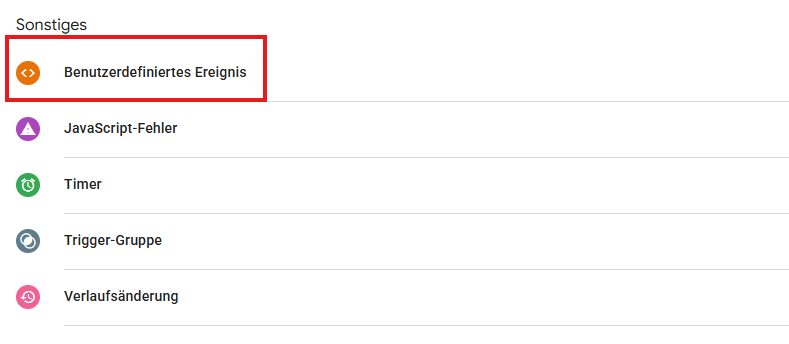
In diesem Trigger können Sie nun einen Ereignisnamen definieren den Sie dann mithilfe von Custom Javascript auslösen können.
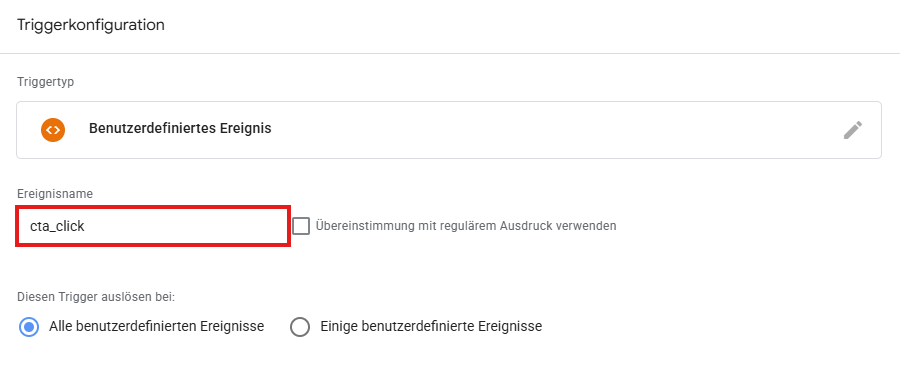
Nun können Sie nach Belieben eine Javascript Funktion schreiben die einen dataLayer Push durchführt mit dem Parameter event:“cta_click“. Innerhalb dieses Javascripts können Sie eine deutlich komplexere Logik nutzen als in den Standard Triggern des Google Tag Managers.
Welche Trigger Logik Sie verwenden sollten
Wie bereits angesprochen ist der Weg über benutzerdefinierte Trigger deutlich flexibler als der Weg über Standard Trigger im Google Tag Manager. Er ist aber auch anspruchsvoller da Sie Javascript schreiben müssen. Warum sich das lohnt zeigen wir anhand eines Beispiels:
GA4 Event Tracking mit Standard Triggern
Stellen Sie sich vor, Sie wollen alle cta_clicks auf Ihrer Website tracken. Um das mit einem Standard Trigger zu tun, könnten Sie beispielsweise jedem CTA auf Ihrer Website eine ID geben die „CTA“ enthält. Also beispielsweise „CTA-Button-Header“ oder einfach nur „CTA-Button“. In Ihrem Trigger wählen Sie als Triggertyp „Klick – Alle Elemente“:
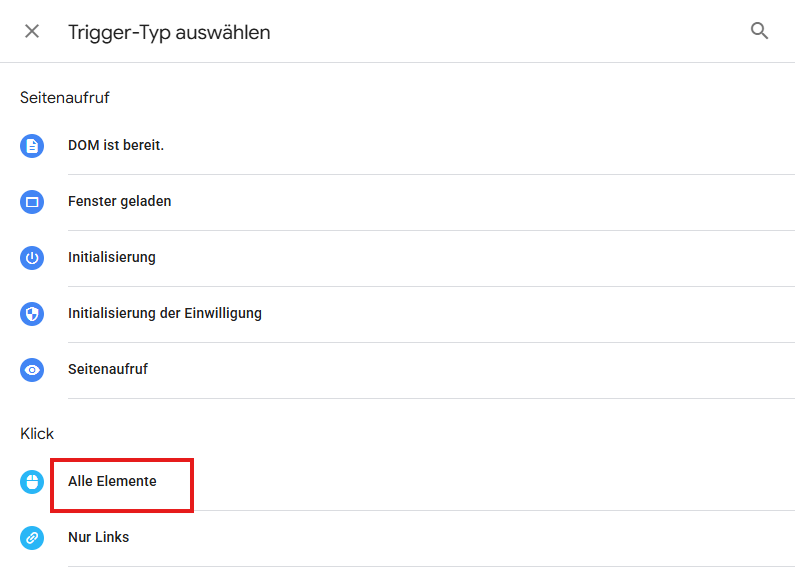
Dort beschränken Sie nun den Klick auf Elemente deren ID den Begriff „CTA“ beinhaltet wie folgt:
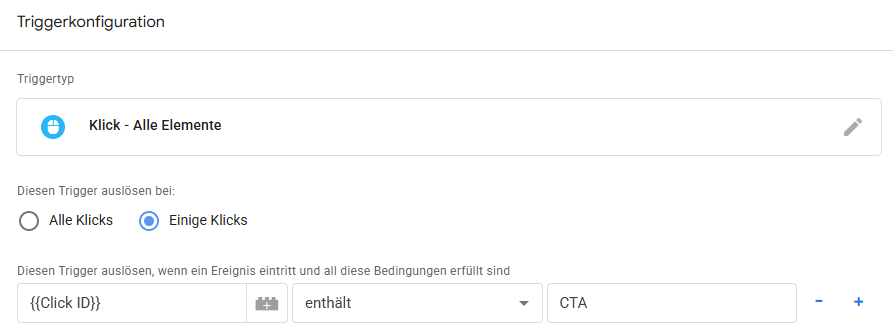
Die Variable „Click ID“ ist standardmäßig im Google Tag Manager vorhanden und enthält die ID des HTML Elements das angeklickt wurde.
Speichern Sie den Trigger.
Nun legen Sie den GA4-Tag für das Event „cta_click“ an. Dafür navigieren Sie in Ihrem Tag Manager in den Bereich Tags und klicken dort auf „Neu“. Dort wählen Sie als Tag-Typ „Google Analytics“:
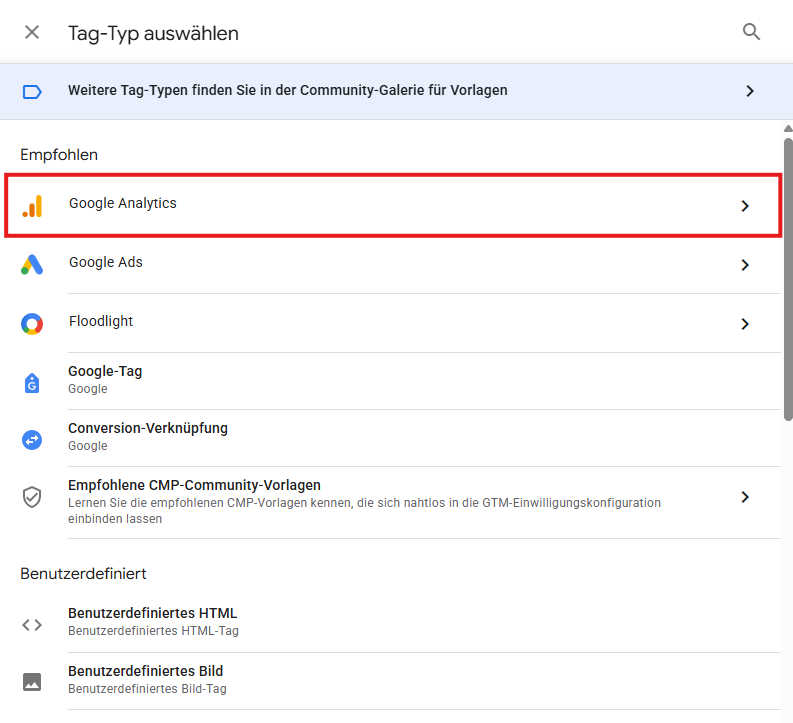
Wählen Sie dann „Google Analytics: GA4-Ereignis“. Nun konfigurieren Sie das GA4-Event. Dazu geben Sie Ihre Mess-ID und den Ereignisnamen an. Sie finden die Mess-ID in Ihrem Google Analytics Konto unter „Verwaltung“ -> „Datenerhebung und -änderung“ -> „Datenstreams“
Wählen Sie nun die entsprechende Website aus den Datenstreams. Dort finden Sie die „Mess-ID“:

Der Ereignisname lautet in unserem Beispiel „cta_click“:
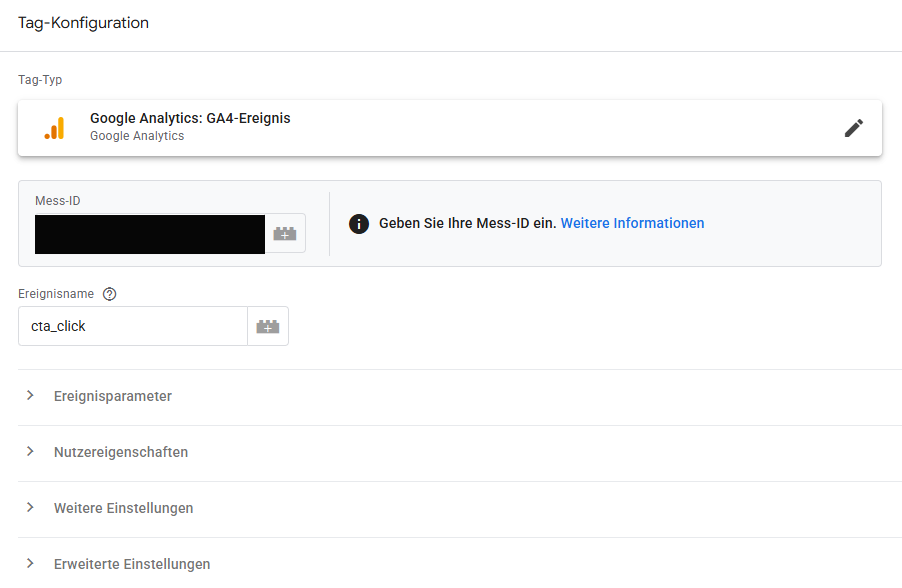
Als Trigger hinterlegen Sie den eben angelegten Trigger „Klick auf CTA“.
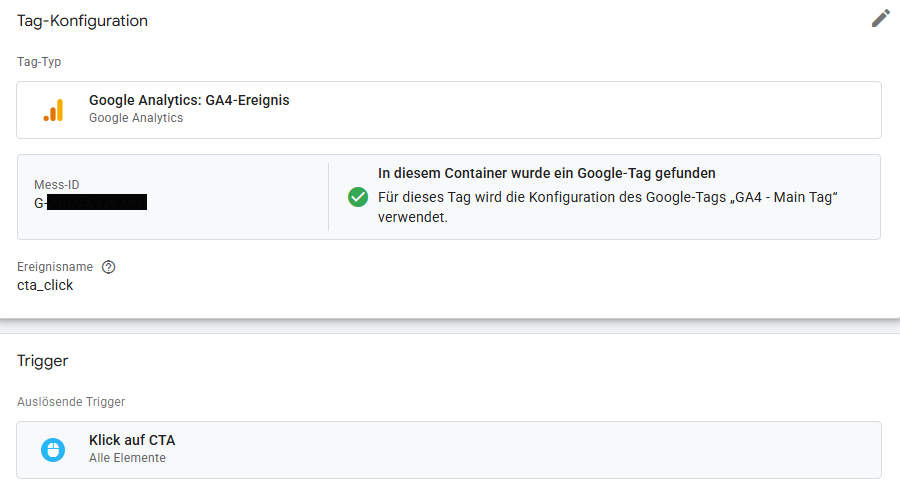
Speichern. Fertig. Alles gut. Oder? Nicht ganz.
Warum mit Standard Triggern Probleme vorprogrammiert sind
Die ID von HTML Elementen sind deren eindeutige Kennung. Ihre Website-Entwickler müssen nun bei jedem CTA den sie erstellen darauf achten, dass dieser in seiner ID die Zeichenfolge „CTA“ enthält. Was tun Sie wenn das technisch nicht machbar ist oder Ihre Entwickler die ID bereits für andere Logiken verwenden und ein ändern der ID in „CTA-Header“, „CTA-Footer“ etc. keine Option ist? Was wenn Ihre Entwickler vergessen, dass die ID für Ihr Tracking relevant ist und diese einfach ändern ohne Ihnen Bescheid zu geben?
Glücklicherweise gibt es eine Möglichkeit all diese Probleme zu vermeiden. Dafür nutzen Sie einfach einen benutzerdefinierten Trigger den Sie per Javascript auslösen. Gehen Sie dafür wie folgt vor:
GA4 Events mit benutzerdefinierten Triggern
Legen Sie zunächst wie im Beispiel oben einen Trigger vom Triggertyp „Benutzerdefiniertes Ereignis“ an. Dort wählen Sie als Ereignisnamen „cta_click“. und belassen die Auslösungsregeln auf „Alle benutzerdefinierten Ereignisse“.
Klicken Sie auf speichern.
HTML Elemente richtig konfigurieren
Damit die Logik funktioniert müssen Sie alle Elemente die relevant sind, in unserem Beispiel alle CTA-Elemente, mit dem Attribut data-tracking-event=“cta“ ausstatten. In unserem Fall sieht der Button jetzt so aus:
HTML

<a class="wp-block-button__link wp-element-button" href="#kontakt" data-tracking-event="cta">Jetzt kontaktieren</a>
Custom Trigger per Javascript auslösen
Der Triggertyp „Benutzerdefiniertes Ereignis“ wartet darauf, dass Sie ein Ereignis mit dem angegebenen Ereignisnamen per Javascript auslösen. Dafür können Sie eine Funktion schreiben die unter bestimmten Bedingungen einen dataLayer Push durchführt. Dieser dataLayer Push ist das Signal für Ihren Trigger zu feuern und damit Daten über den Tag an Google Analytics zu schicken.
Diese Funktion könnte wie folgt aussehen:
Javascript

<script>
(function () {
  window.dataLayer = window.dataLayer || [];

  document.addEventListener('click', function (event) {
    var clickedElement = event.target.closest('[data-tracking-event], a, button, input, select, textarea, label');

    if (!clickedElement) {
      clickedElement = event.target;
    }

    if (!clickedElement || !clickedElement.tagName) {
      return;
    }

    var trackingEventValue = clickedElement.getAttribute('data-tracking-event') || '';

    if (trackingEventValue !== 'cta') {
      return;
    }

    window.dataLayer.push({
      event: 'cta_click',
      click_element_type: clickedElement.tagName.toLowerCase(),
      click_element_id: clickedElement.id || '',
      click_element_classes: clickedElement.className || '',
      click_data_tracking_event: trackingEventValue
    });
  });
})();
</script>
Wie diese Funktion funktioniert:
Zuerst wird der dataLayer initiiert. Dann wartet die Funktion darauf, dass ein Klick stattfindet. Beim Klick sucht sich die Funktion das nächste Element. Aus diesem Element wird der Wert des Attributs „data-tracking-event“ gezogen. Dann wird geprüft, ob der Wert des Attributs = ‚cta‘ ist.
Wenn diese Bedingung erfüllt ist wird ein dataLayer Push durchgeführt.
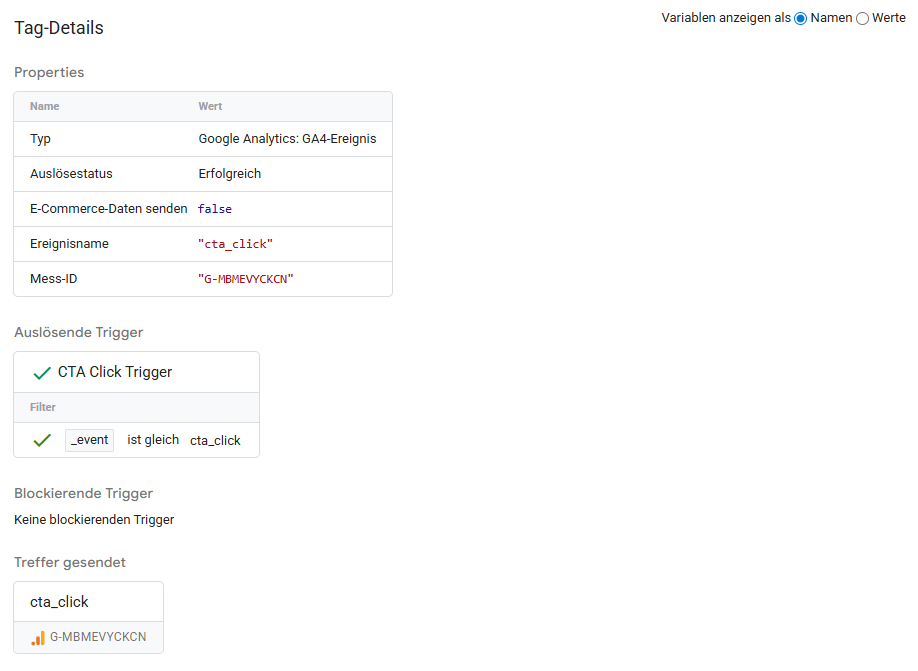
Prüfung im Debug Mode des Google Tag Managers:
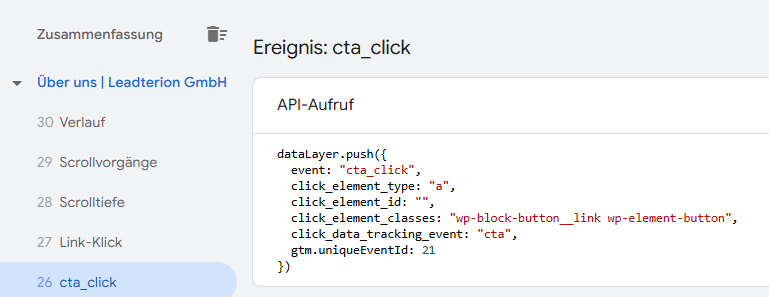
Dieser löst den Trigger im Google Tag Manager aus. Dieser Trigger löst den Tag aus der Daten an Google Analytics schickt.
Custom Events in Ihrer GA4-Property anlegen
Damit Google Analytics die Custom Events die Sie schicken auch verarbeiten kann, müssen Sie das Custom Event auch in Google Analytics anlegen.
Öffnen Sie dafür Ihre Google Analytics Property und navigieren Sie auf den Punkt „Verwaltung“ über das Zahnrad unten Links. Hier wählen Sie nun unter „Datenanzeige“ den Punkt „Ereignisse“:
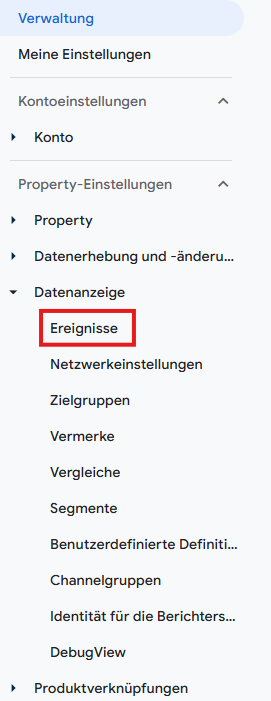
Wählen Sie dort „Ereignis erstellen“:

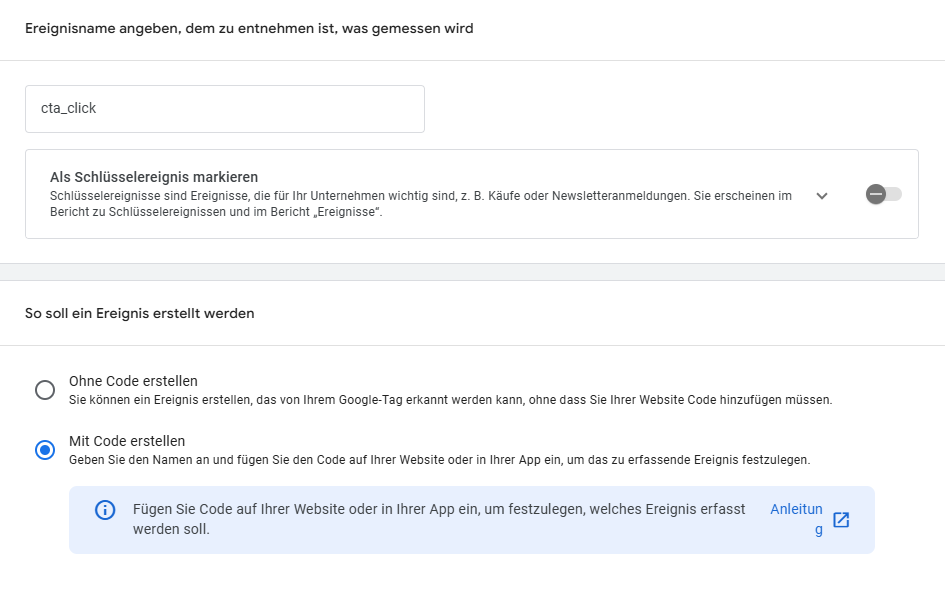
Hinterlegen Sie nun den Namen Ihres Ereignisses, in unserem Beispiel wäre das „cta_click“. Wählen Sie außerdem „Mit Code erstellen“ da Sie das Event per Javascript-Code an Google Analytics senden:
Klicken Sie oben Rechts auf erstellen. Fertig.
Nun kann Google Analytics 4 Ihr neues Custom Event empfangen und verarbeiten.
Die Vorteile von Custom Triggern für Custom GA4 Events
Tracking unabhängig von der Element ID
- Die ID von HTML Elementen ist vielfältig nutzbar und wird häufig für Design oder Funktionalität auf der Website genutzt. Eine „Vorgabe“ der ID fürs Tracking kann zu Problemen mit Ihren Entwicklern führen.
- Eine ID kann sich außerdem durch Umstrukturierungen oder Redesigns ändern, dabei können Ihre Entwickler vergessen, dass Sie diese ID benötigen, um das Tracking zu gewährleisten. Ein neuer Entwickler der frisch ins Team kommt, hat diese Information vielleicht nie erhalten. Das Attribut „data-tracking-event“ hingegen sollte jedem der es sieht signalisieren: „Dieses Attribut ist wichtig für das Tracking“.
- In modernen Web-Anwendungen werden IDs teilweise dynamisch generiert. Müssen Ihre Entwickler darauf achten, dass jede dynamisch generierte ID einen Wert für das Tracking enthält, sorgt das für unnötige Komplexität.
Sie tracken was passiert, nicht was geklickt wurde
- Mit dem oben beschriebenen Beispiel für Standard Trigger könnten Sie tracken, ob ein CTA angeklickt wurde. Sie können aber nicht tracken ob dieser beispielsweise ein Modal geöffnet oder eine Weiterleitung ausgelöst hat. Mit Javascript sind Sie deutlich flexibler. Sie könne unserem obigen Code-Beispiel weitere Bedingungen hinzufügen oder unabhängig von Klick Events tracken.
Sie vermeiden falsche Trigger Reihenfolgen oder Verzögerungen
- Unserer Erfahrung nach ist es keine Seltenheit, dass eine Seite schneller ist als der Google Tag Manager. Das kann dazu führen, dass ein Formular eingereicht wird aber diese Information nicht rechtzeitig beim Google Tag Manager ankommt und der Nutzer bereits die nächste Seite erreicht hat bevor ein Event ausgelöst wird. Mithilfe von Javascript können Sie festlegen, dass der Nutzer erst weitergeleitet wird, wenn das Tracking Event ausgelöst wurde.
- Sie möchten vielleicht eine Trigger-Logik erstellen, bei der der Trigger nur auslösen darf, wenn der Nutzer vorher einen gewissen Wert eingegeben hat oder ein Zustand auf der Seite erreicht ist. Beispielsweise in einem mehrstufigen Formular Prozess. Dabei ist die Reihenfolge Ihrer Trigger entscheidend. Haben Ihre Trigger die falsche Reihenfolge kann es passieren, dass der Nutzer den gewünschten Wert zwar eingegeben hat, Ihr Trigger aber auslöst bevor er diese Information erhält. Ihr Event würde in diesem Fall nicht feuern und Sie würden wertvolle Tracking Daten verlieren.
Fazit
Mithilfe von Google Analytics 4 (GA4) wollen Sie Ihre Nutzer besser verstehen, um die Inhalte Ihrer Website zu verbessern und mehr Nutzer zu Ihrem Zielvorhaben zu führen. Dafür sollten Sie sich gut überlegen welche Hürden Ihre Nutzer auf dem Weg zur Conversion haben und wie Sie diese am besten sichtbar machen können. Am besten versetzen Sie sich dafür in Ihre potenziellen Kunden und versuchen nachzuvollziehen, wo diese am ehesten Ihren Marketing-Funnel verlassen könnten.
Gleichzeitig sollten Sie darauf achten, Ihr Tracking-Setup gut zu strukturieren, um auch bei fortlaufendem Wachstum Ihrer Website den Überblick zu behalten. Dafür eignet sich der Google Tag Manager hervorragend. Sie können mithilfe des Google Tag Managers Ihre Tracking-Logik an einem Ort abbilden und diese mithilfe von Naming-Konventionen und Ordnern sauber strukturieren.
Wir empfehlen für das Anlegen von Custom Events, Custom Trigger also benutzerdefinierte Ereignisse die Sie per Javascript auslösen. Das bietet Ihnen flexibleres und zuverlässigeres Tracking als über die Standard-Trigger von Google Analytics 4.
FAQ: Meistgestellte Fragen zum GA4 Event Tracking
Google Analytics (GA4) ist ein mächtiges Werkzeug um das Nutzerverhalten Ihrer Website-Besucher zu analysieren. Wenn Sie sich fragen, wie Sie mehr Kunden gewinnen beziehungsweise mehr Nutzer dazu bringen können, Ihre Dienstleistung oder Ihr Produkt zu kaufen, sollten Sie sich fragen, was diese Nutzer gerade davon abhält. Die Antwort auf diese Frage kann Google Analytics liefern, wenn Sie die richtigen Ereignisse auf Ihrer Website tracken.
Durch das GA4 Event Tracking wird sichtbar, welche Aktionen Nutzer auf Ihrer Website durchführen. Dafür gibt es ein paar Standard-Events die aber viele Schritte der Customer Journey vernachlässigen.
Wenn Ihr Problem beispielsweise ist, dass zwar viele Nutzer Ihre Startseite aufrufen aber kaum ein Nutzer sich einen Account anlegt, sollten Sie prüfen, was diese Nutzer auf Ihrer Startseite tun und ob diese für Ihre Nutzer verwirrend ist. Mithilfe von Custom Events können Sie genau diese Information erhalten. Hat der Nutzer etwas auf Ihrer Seite angeklickt? Hat der Nutzer etwas gelesen und hat die Seite daraufhin verlassen? Interagieren die Nutzer überhaupt mit Ihrer Seite oder verlassen die Nutzer Ihre Seite ohne etwas zu tun? All das sind Fragen, die Sie nur mit Custom Events in GA4 beantworten können.
Mithilfe des Google Tag Managers bringen Sie Ordnung in Ihr Tracking. Wenn ein Trigger nicht im Google Tag Manager ist wissen Sie, dass dieser noch nicht existiert. Wenn ein Tag nicht im Google Tag Manager existiert wissen Sie, dass dieser noch nicht angelegt wurde. Tags und Trigger über den Quellcode Ihrer Website zu pflegen ist deutlich aufwändiger, unübersichtlicher und fehleranfälliger als der Google Tag Manager.
Benutzerdefinierte Ereignisse sind deutlich flexibler als Standard Trigger. Sie können diese durch selbst geschriebenes Javascript auslösen und somit sicherstellen, dass Ihr Tracking genau so läuft wie Sie es sich wünschen. Dadurch bleiben Sie in Ihrem Tracking unabhängig und sind nicht auf Ihre Website-Entwickler angewiesen.