
Das wichtigste in Kürze:
Mit Google Ads Uploads bietet Google die Möglichkeit, eigene Daten in Google Ads zu importieren ohne die Google Ads- oder Data Manager-API zu nutzen. Das kann für viele kleinere Unternehmen von Vorteil sein.
- Offline-Conversions sind Conversions, die Sie über den klassischen Tracking-Pixel auf Ihrer Website nicht tracken können. Vor allem Offline-Conversions können über Uploads ohne großen Aufwand in Google Ads importiert werden.
- Es gibt mehrere Upload-Typen in Google Ads. Die simpelsten sind der Upload über eine Excel-Datei oder über Google-Sheets, wobei der Upload über Google Sheets einen entscheidenden Vorteil hat.
- Damit Google den Upload akzeptiert muss eine Vorlage genutzt werden. Diese Vorlage schreibt die notwendigen Daten vor die für den Upload benötigt werden. Dazu gehören beispielsweise die Click-ID und der Conversion-Name.
- Der Google Ads Upload ist zwar einfacher als die Nutzung der Google Ads- oder Data Manager-API, er ist aber trotzdem technisch anspruchsvoll. Die Daten, die in der Datei landen sollen, müssen entweder händisch eingetragen oder per Skript automatisch in die Datei exportiert werden. Beides setzt zudem die Speicherung der Daten in einem CRM-System oder einer Datenbank voraus.
Lesedauer:
Übersicht:
- Einleitung
- Google Ads Offline-Conversions
- Google Ads Upload von Offline-Conversions
- Datei hochladen vs. Google Sheets
- Wie Sie Offline-Conversion Daten sammeln
- Fazit
- FAQ: Häufige Fragen zu Google Ads Uploads
Einleitung
Neben dem klassischen Pixel-Tracking auf Ihrer Website oder Ihrer App bietet Google Ads die Möglichkeit, Conversion-Daten von Offline-Conversions über einen Upload hochzuladen. Dafür bietet Google Ads Conversion Uploads an. Google Ads erwartet bei diesem Upload gewisse Daten, damit die Zuordnung von Anzeigenklick zu Conversion funktioniert.
Google Ads Offline-Conversions
Nicht jede Conversion kann über eine Website gemessen werden. Wenn ein Kunde beispielsweise Ihr Ladengeschäft besucht und dort einen Kauf durchführt, kann der Pixel, der für das Tracking auf Ihrer Website zuständig ist, diesen Kauf nicht messen. Diese Conversions, die außerhalb der Web-Welt stattfinden, nennt man Offline-Conversions. Mithilfe von Uploads in Google Ads besteht für Werbetreibende die Möglichkeit, diese Conversion an Google Ads zurückzumelden.
Google Ads Upload von Offline-Conversions
Upload-Möglichkeiten
Es gibt in Google Ads folgende Upload-Möglichkeiten:
- Datei hochladen
- Google Sheets
- HTTPS
- SFTP
Um den Upload einfach zu halten, empfehlen wir die Option „Datei hochladen“ oder „Google Sheets“. Für die anderen beiden Optionen ist ein erweitertes Setup notwendig.
Benötigte Daten für den Google Ads Upload
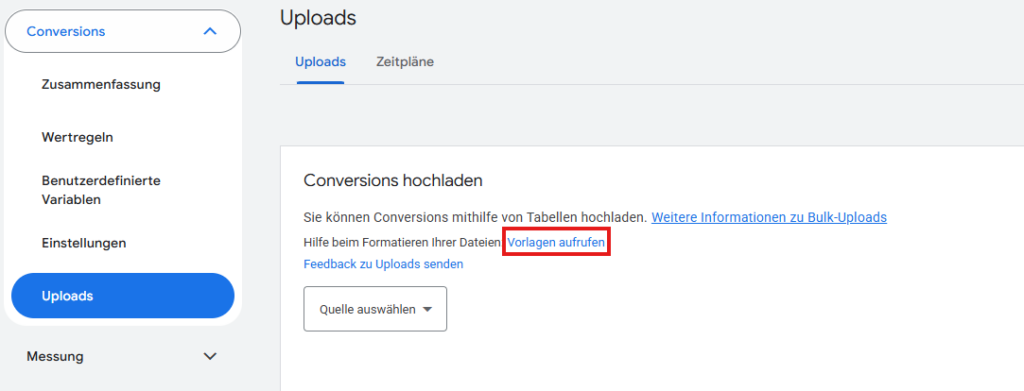
Damit Google Ads Ihren Upload akzeptiert müssen die Daten, die Sie hochladen einem gewissen Schema entsprechen. Google bietet dafür eine Vorlage. Diese Vorlage finden Sie in Ihrem Google Ads Konto unter:
Zielvorhaben -> Conversions -> Uploads -> Neuer Upload -> Vorlagen aufrufen:
Diese Vorlage sieht in Google Sheets und in Excel beinahe identisch aus. Hier ein Bild der Excel-Vorlage:

In den ersten 3 Zeilen finden sich Informationen die Google Ads für die Verarbeitung der Datei benötigt. Lassen Sie diese Zeilen so wie sie sind.
In Zeile 6 müssen Sie Ihre Zeitzone eintragen. Für Deutschland wäre das „Europe/Berlin“. Sie ersetzen also <insert_TZ> durch „Europe/Berlin“.
In Zeile 7 finden Sie die vorgegebenen Spalten, die Google Ads erwartet damit eine Offline-Conversion angenommen wird. Jede Zeile in Ihrer Datei entspricht später einer Offline-Conversion. Jede Spalte muss für jede Zeile einen Wert enthalten.
Google Click ID
Die „Google Click ID“ ist der eindeutige Bezeichner eines Anzeigenklicks. Sie wird beim Klick auf eine Anzeige in Google Ads an die URL angehangen. Sie ist für jeden Klick einzigartig und sieht ungefähr so aus:

Google kann mithilfe dieser ID nachvollziehen, welcher User zu welcher Zeit welche Anzeige geklickt hat.
Conversion Name
Damit Google weiß, welche Conversion stattgefunden hat, müssen Sie den genauen Namen der Conversion mitteilen. Das wäre in unserem Beispiel „Kauf – Fahrrad – OCI“.
Conversion Time
Der Zeitpunkt, zu dem die Conversion stattgefunden hat, im Format „yyyy/MM/dd HH:mm:ss“. Das könnte zum Beispiel so aussehen:
2026-05-01 12:59:30
Conversion Value
Hier können Sie den Wert der Conversion angeben. Für unser Beispiel vom Fahrrad Kauf sind das 300€. Also tragen Sie „300“ ein (ohne €).
Conversion Currency
Die Währung in der Sie Ihren Umsatz erzielt haben. In unserem Beispiel Euro also „EUR“.
Ad User Data
In dieser Spalte bestätigen Sie, dass der Nutzer, dessen Clickid Sie importieren wollen, dem Senden von Nutzerdaten an Google für Werbezwecke zugestimmt hat. Der Parameter für den Consent Mode lautet „ad_user_data“. Damit Google die Zeile akzeptiert, muss der Wert auf „Granted“ stehen.
Ad Personalization
In dieser Spalte bestätigen Sie, dass der Nutzer, dessen Clickid Sie importieren wollen, die Einwilligung für personalisierte Anzeigen erteilt hat. Der Parameter für den Consent Mode lautet „ad_personalization“. Damit Google die Zeile akzeptiert, muss der Wert auf „Granted“ stehen.
Upload Beispiel
In unserem Beispiel würde die Conversion-Zeile nun so aussehen:

Hinweis: In Google Sheets folgt auf die TimeZone kein „;“. Ansonsten ist die Vorlage beinahe identisch:

Datei hochladen vs. Google Sheets
Datei hochladen
Wie Sie sehen unterscheiden sich die beiden Vorlagen kaum voneinander. Der Weg über „Datei hochladen“ hat jedoch einen entscheidenden Nachteil. Beim Datei-Upload müssen Sie die Excel-Datei regelmäßig manuell hochladen, damit neue Daten erfasst werden. Das bedeutet, Sie müssen entweder jeden Tag oder jedes Mal, wenn neue Daten in der Datei vorhanden sind, hergehen und diese Datei manuell in Ihr Google-Ads Konto hochladen.
Google Sheets
Da das Google Sheet bereits in der Cloud lebt, bietet Google Ads die Möglichkeit, die Datei in regelmäßigen Intervallen abzurufen, um zu prüfen, ob neue Einträge vorhanden sind. Das funktioniert in Google Ads automatisch über „Zeitpläne“. Dort wählen Sie einfach die Datei, die abgerufen werden soll, und die Frequenz, in der Google Ads prüfen soll, ob neue Daten vorhanden sind. So sparen Sie wertvolle Zeit, die Sie für die Optimierung Ihrer Google Ads Kampagnen nutzen können.
Wie Sie Offline-Conversion Daten sammeln
Wenn Sie noch ganz am Anfang der Implementierung Ihrer Offline-Conversions stehen, fragen Sie sich sicherlich, wie Sie beispielsweise Click-IDs mit tatsächlichen Verkäufen in Verbindung bringen und diese Daten dann im Google Sheet für den Offline-Conversion-Import landen. Dafür können Sie entweder ein CRM-System nutzen oder Ihre eigene Lösung entwickeln.
CRM-System
In einem CRM-System haben Sie die Möglichkeit Kundendaten zu speichern und zu verwalten. Auch die Interaktion mit Ihren Anzeigen können Sie dort festhalten. Dafür bieten manche CRM-Systeme zum Beispiel eine Verknüpfung zu Ihrem Google Analytics- oder Google Ads-Account. Durch diese Verknüpfungen können häufig auch Click-IDs für gewisse Nutzer gespeichert werden. Später müssen Sie beim Kaufabschluss nur noch alle Offline-Käufe, zum Beispiel den Kauf eines Fahrrads in Ihrem Ladengeschäft, aus Ihrem CRM exportieren und in Ihre Offline-Conversion-Datei importieren.
Eigene Lösung
Sie haben außerdem die Möglichkeit sich mithilfe von JavaScript und Funktionalitäten auf Ihrer Website Ihre eigene Lösung zu bauen. Dafür benötigen Sie jedoch Programmierkenntnisse oder einen Entwickler. Dieser könnte beispielsweise hergehen und die Click ID von Nutzern, die sich bei Ihnen registrieren in einer internen Datenbank ablegen. Später können Sie dann auf diese interne Datenbank zugreifen um Verknüpfungen zwischen Registrierungen auf Ihrer Website und Käufen in Ihrem Ladengeschäft herzustellen.
Fazit
Google Ads bietet mit Uploads eine interessante Möglichkeit, um die Datenqualität in Ihrem Google Ads Konto zu verbessern. Vor allem, wenn in Ihrem Unternehmen viele Conversions stattfinden, die nicht über eine Website messbar sind.
Dadurch können Sie Google Ads deutlich besser zurückmelden, welche Nutzer einen Wert für Sie haben und wie hoch dieser Wert ausfällt. Das verbessert das Targeting innerhalb von Google Ads und steigert Ihren ROAS.
FAQ: Häufige Fragen zu Google Ads Uploads
Ein Upload in Google Ads bietet Ihnen die Möglichkeit, Google Daten zur Verfügung zu stellen. Das können beispielsweise Daten zu Käufen in Ihrem Ladengeschäft sein. Diese können zwar vor Ort stattfinden aber durch eine Werbeanzeige ausgelöst sein. Per Google Ads Upload können Sie diese Daten zu Offline-Conversions an Google Ads zurückmelden.
Offline-Conversions sind wie der Name sagt, Conversions die außerhalb der Online Welt, also Offline, stattfinden. Wenn ein Nutzer telefonisch bei Ihnen bestellt oder vor Ort in Ihrem Ladengeschäft einkauft, kann Google das nur erfahren in dem Sie Daten darüber an Google senden.
Mit Offline-Conversions schließen Sie die Lücke zwischen Online-Conversions und Conversions die Google nicht erfassen kann. Dadurch lernt der Google Ads Algorithmus noch besser, welche Nutzer für Ihr Unternehmen relevant sind und welchen Wert diese haben.
Mithilfe eines Zeitplans können Sie Google Ads anweisen, in regelmäßigen Abständen, Ihre Offline-Conversion Datei abzurufen und zu prüfen, ob neue Daten vorhanden sind.
Wenn Sie Ihre Daten in einem Google Sheet speichern und einen Zeitplan eingerichtet haben, prüft Google Ads in regelmäßigen Intervallen, ob neue Daten in der Datei vorhanden sind. Wenn neue Daten vorhanden sind verarbeitet Google Ads diese automatisch.
Nein. Jedoch müssen Sie ein Skript oder eine Automatisierung einrichten, damit Daten automatisch in der Google Sheets Datei landen. Dafür müssen Sie die Daten die Sie benötigen in einem CRM-System oder einer Datenbank speichern und diese Daten dann in Ihre Google Sheets Datei exportieren.
Quellen
- Mehr Informationen zum Thema Google Ads Uploads von Google selbst: https://support.google.com/google-ads/answer/15884208?hl=de
- Genaue Beschreibung davon, was eine Google Click ID ist und wie diese funktioniert: https://www.seokratie.de/guide/google-click-identifier-gclid/#toc_container
- Googles Beschreibung, wie URL Parameter funktionieren und wie diese genutzt werden: https://support.google.com/google-ads/answer/6277564?hl=de
- Mehr Informationen von Google zum Thema Offline-Conversions: https://support.google.com/google-ads/answer/7012522?hl=de
- Mehr Informationen von Google darüber, wie Sie Zeitpläne einrichten: https://support.google.com/google-ads/answer/15884208?hl=de#zippy=%2Cupload-planen