

Das wichtigste in Kürze:
Mit Google Analytics 4 erhalten Sie ein mächtiges Tool für die Analyse Ihrer Website-Besucher. Die Einrichtung ist mit dem Google Tag Manager simpel und bietet viele Vorteile. So halten Sie Ordnung in Ihrem Tracking und können sich ganz auf die Analyse Ihrer Nutzerdaten konzentrieren.
- Google Analytics 4 bietet viele Vorteile gegenüber Universal Analytics. Dazu zählen bessere Modellierungen mit Machine Learning, plattformübergreifendes Tracking, eine bessere Einbettung in Googles Tool-Welt, mehr Reportingmöglichkeiten und eine Betrachtung Ihrer Daten auf Nutzerebene.
- Sie können Google Analytics 4 einfach über den Google Tag Manager einbinden. Um später ein sauberes Tracking-Setup zu gewährleisten, ist dieser Weg unsere klare Empfehlung.
- Für den Einsatz von Google Analytics 4 brauchen Sie die Zustimmung Ihrer Nutzer. Diese holen Sie sich über ein Consent-Management-Tool. Dieses sollten Sie zwingend einrichten, bevor Sie den Google Tag Manager oder Google Analytics verwenden.
- Der Google Tag Manager bietet den großen Vorteil, dass Sie Änderungen im Debug-Mode testen können, bevor Sie diese veröffentlichen. Dadurch sehen nur Sie die Änderungen und Sie können im Debug-Mode sicherstellen, dass alles funktioniert.
Lesedauer:
Übersicht:
- Einleitung
- Die Vorteile von GA4 gegenüber Universal Analytics
- Bevor es losgeht: Voraussetzungen zur Einrichtung von GA4
- Google Analytics 4 implementieren
- Installieren Sie Google Analytics 4 über den Tag Manager
- Consent Management
- Debug-Mode im Google Tag Manager
- Google Tag Manager Änderungen veröffentlichen
- Fazit
- FAQ: Häufige Fragen zu Google Analytics 4
Einleitung
Google Analytics 4 ist der Nachfolger von Universal Analytics und das Analyse-Tool schlechthin, wenn es um Online-Marketing geht. Mit Google Analytics messen Sie Nutzerverhalten und erhalten detaillierte Statistiken darüber, wie User Ihre Seite nutzen, was sich diese User ansehen und wo Sie möglicherweise Nutzer zwischen Website-Besuch und Kauf verlieren. Sie wollen also verstehen, wie User Ihre Seite nutzen und wo Sie Optimierungspotenzial haben, um Ihren Umsatz zu steigern? Dann ist Google Analytics 4 das richtige Tool für Sie.
Die Vorteile von GA4 gegenüber Universal Analytics
- Plattformübergreifendes Tracking: Google Analytics 4 bietet plattformübergreifendes Tracking. Das bedeutet, dass Google das Nutzerverhalten von Usern über Ihre Website und Ihre Mobile App verknüpfen kann. Das sorgt dafür, dass Reports sauberer werden und User, die sich auf mehreren Geräten bewegen, nur einmal als User gezählt werden. Auch die Attribution von Conversions und die Nachverfolgung des ersten Kontakts eines Nutzers mit Ihrem Unternehmen werden dadurch genauer.
- Google BigQuery: Google Analytics 4 bietet außerdem die Möglichkeit Ihre Daten in Google BigQuery zu exportieren. Dort können Sie Machine Learning und Datenverarbeitung durchführen.
- Modellierung: Google Analytics 4 nutzt selbst ebenfalls Machine Learning Algorithmen, um die Modellierung zu verbessern und Lücken im Tracking zu schließen.
- Reporting: Google Analytics bietet eine Vielzahl an Standard Reports die sofort zur Verfügung stehen. Auch die Möglichkeit eigene Custom Reports zu erstellen wurde deutlich ausgebaut.
- Nutzer-Fokus: Universal Analytics legte den Fokus auf Sessions. GA4 stellt den Nutzer in den Vordergrund. Das ist deutlich sinnvoller, da Nutzer in der Regel mehr als eine Session auf einer Website haben und diese Customer Journey zusammenhängt. Demnach sollte es auch die Möglichkeit geben diese Zusammenhänge aufzudecken.
Bevor es losgeht: Voraussetzungen zur Einrichtung von GA4
Damit Sie Google Analytics 4 auf Ihrer Website implementieren können benötigen Sie Folgendes:
- Zugriff auf Ihre Website also beispielsweise auf Ihr WordPress Backend.
- Ein Google-Konto um sich in GA4 anzumelden.
- Den Google Tag Manager: Sie sollten den Google Tag Manager bereits auf Ihrer Seite implementiert haben bevor Sie Google Analytics 4 einrichten.
Google Analytics 4 implementieren
Legen Sie Ihre Google Analytics 4 Property an
- Öffnen Sie https://analytics.google.com/ und melden Sie sich mit Ihrem Google Konto an.
- Durchlaufen Sie den Einrichtungsprozess um Ihr GA4 Konto zu erstellen. Welche Konfigurationen Sie vornehmen bleibt Ihnen überlassen.
- Im letzten Schritt müssen Sie eine Plattform für den Datenstream auswählen. Wenn Sie das Nutzerverhalten von Usern auf Ihrer Website messen wollen, wählen Sie Web. Wenn Sie das Nutzerverhalten von Usern in einer Mobile-App messen wollen, wählen Sie das entsprechende Betriebssystem.
- Der Einrichtungsprozess für Apps ist deutlich komplexer. In diesem Tutorial konzentrieren wir uns zunächst auf die Implementierung auf einer Website.
- Im letzten Schritt müssen Sie eine Plattform für den Datenstream auswählen. Wenn Sie das Nutzerverhalten von Usern auf Ihrer Website messen wollen, wählen Sie Web. Wenn Sie das Nutzerverhalten von Usern in einer Mobile-App messen wollen, wählen Sie das entsprechende Betriebssystem.
- Wählen Sie „Optimierte Analysen“ um möglichst viele Daten zu ermitteln, die Ihnen bei der Optimierung Ihrer Website helfen.
- Fertig. Sie haben nun ein Analytics-Konto und eine Property. Ein Analytics-Konto kann mehrere Properties haben. Zum Beispiel eine für Ihre Website & eine für Ihre Android-App.
Installieren Sie Google Analytics 4 über den Tag Manager
Um das JavaScript Schnipsel welches die Funktionalitäten von Google Analytics 4 in sich trägt auf Ihrer Website zu installieren, müssen Sie einen Google Tag im Google Tag Manager anlegen. Dieser ist exklusiv für Ihre GA4 Installation zuständig und muss korrekt eingerichtet werden.
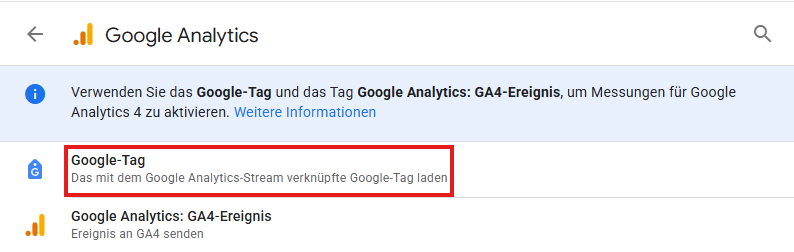
Navigieren Sie dafür in Ihren Google Tag Manager. Dort öffnen Sie den Bereich „Tags“ und wählen oben rechts „Neu“. Wählen Sie als Triggertyp unter Google Analytics die Option „Google Tag“:
Sie sollten nun folgendes sehen:
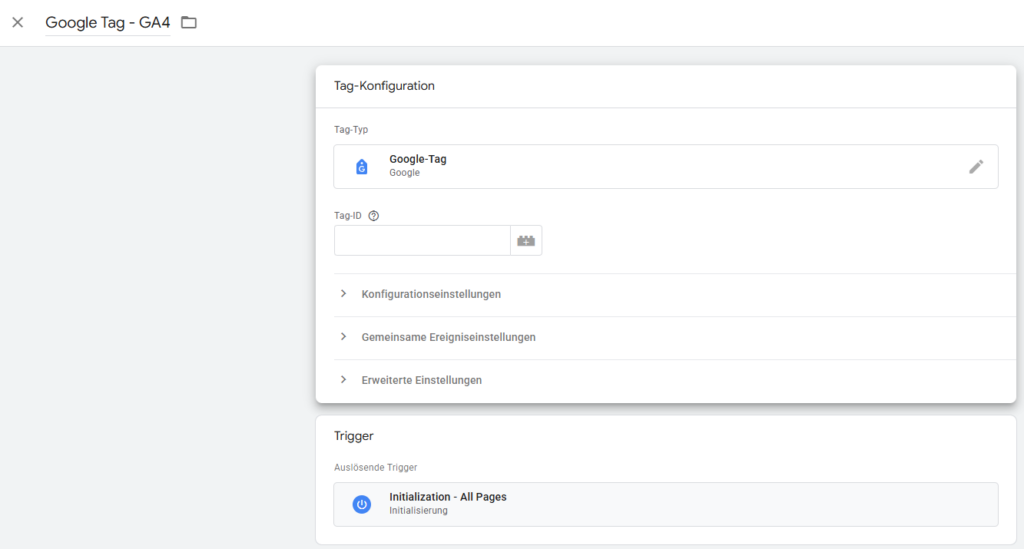
Geben Sie nun die Mess-ID Ihres Google Analytic Kontos an. Diese finden Sie in GA4 unter:
Verwaltung -> Datenstreams -> Wählen Sie den eben angelegten Datenstream. Nun finden Sie rechts die Mess-ID.
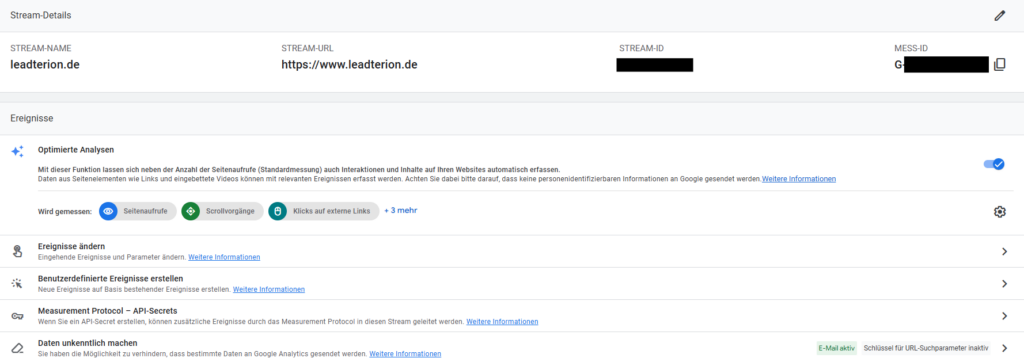
Kopieren Sie diese und fügen Sie im Google Tag Manager im Feld Tag-ID ein:
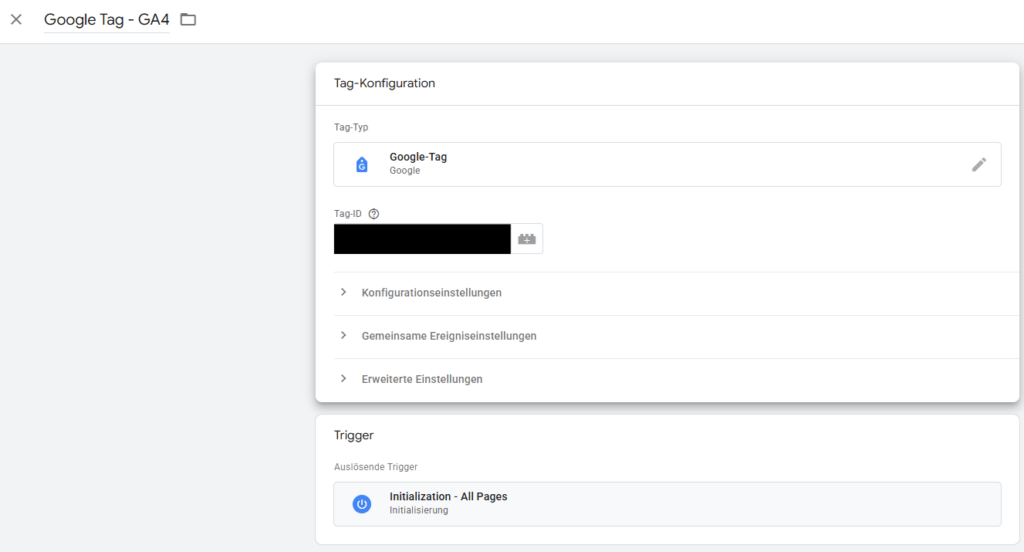
Belassen Sie den Trigger auf „Initialization – All Pages“.
Speichern.
Consent Management
Wenn Sie diesen Beitrag lesen, liegt Ihre Website höchstwahrscheinlich in der EU. Demnach dürfen Sie Daten über Ihre Nutzer mit Google Analytics 4 erst erfassen, wenn der Nutzer dem zugestimmt hat. Dafür gibt es Consent Management Plattformen kurz CMP. Diese CMP bringen die notwendigen Funktionalitäten mit, um beispielsweise dem Google Tag Manager eine Rückmeldung zu geben, ob der Nutzer dem Tracking zugestimmt hat und bis dahin etwaige Tracking Schnipsel zu blockieren.
Die Einrichtung einer solchen CMP liegt in Ihrer Verantwortung. Da es eine Vielzahl an CMP gibt, wird in dieser Anleitung nicht weiter darauf eingegangen wie diese zu konfigurieren sind. Bitte bedenken Sie aber, dass Sie die Ausführung von GA4 so lange blockieren müssen, bis der Nutzer dem Tracking ausdrücklich über ein Cookie-Banner zugestimmt hat.
Gängige CMPs sind:
Innerhalb des Google Tags legen Sie dafür einen entsprechenden Blocking-Trigger an, der abhängig von Ihrem CMP konfiguriert werden muss. Dieser Blocking-Trigger sorgt dafür, dass der Google Tag erst geladen wird, wenn die Nutzereinwilligung vorliegt.
Debug-Mode im Google Tag Manager
Der Debug Mode oder auch Tag Manager-Vorschaumodus ist ein Hilfsmittel innerhalb des Google Tag Managers, mit dem Sie Änderungen an Ihren Tags und Triggern testen können, bevor Sie diese für alle Websitebesucher freischalten. Dafür wird Ihre Seite aufgerufen und ein Parameter in der URL angefügt, der dem Google Tag Manager signalisiert, dass er die neuesten Änderungen im Tag Manager, auch jene, die noch nicht veröffentlicht wurden, laden soll.
Gleichzeitig öffnet sich eine Art Konsole, in der Sie sehen, welche Tags und Trigger auf Ihrer Webseite auslösen und welche technischen Aktivitäten im Hintergrund ablaufen. Beispielsweise zeigt Ihnen der Debug-Mode auch, zu welchem Zeitpunkt das Fenster fertig geladen ist und wann ein dataLayer Push stattfindet.
Das kann beispielsweise so aussehen:
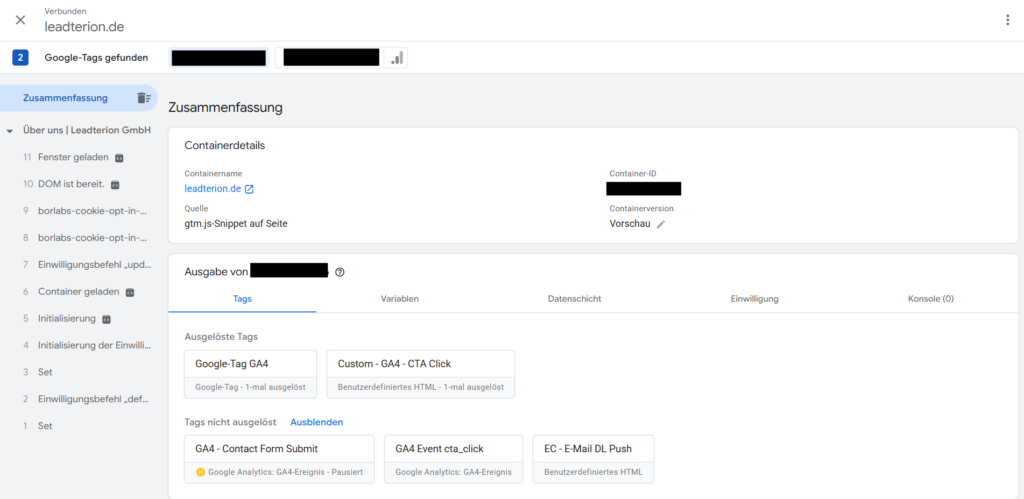
Über den Punkt „Zusammenfassung“ sehen Sie beispielsweise alle Tags, die ausgelöst wurden, seitdem Sie die Seite im Debug-Mode aufgerufen haben. Sie können aber auch einzelne Schritte aufrufen, wie zum Beispiel „Fenster geladen“, um zu sehen, ob der Zustand „Fenster geladen“ Tags ausgelöst hat oder Variablen gesetzt hat.
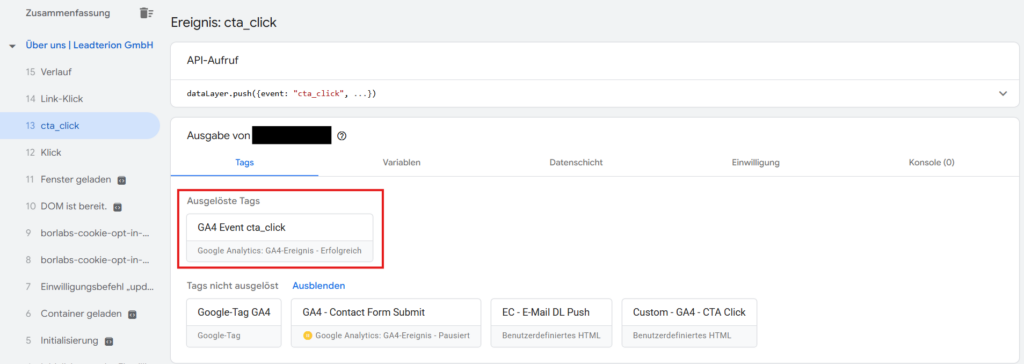
Dadurch steht Ihnen ein präzises Werkzeug zur Verfügung, um zu prüfen, ob die Tags, die Sie anlegen, auch wirklich ausgelöst werden, wann diese ausgelöst werden und welcher Trigger diese ausgelöst hat. Wir haben nun das GA4 Event „cta_click“ ausgelöst und finden deshalb diesen Eintrag in der Liste:
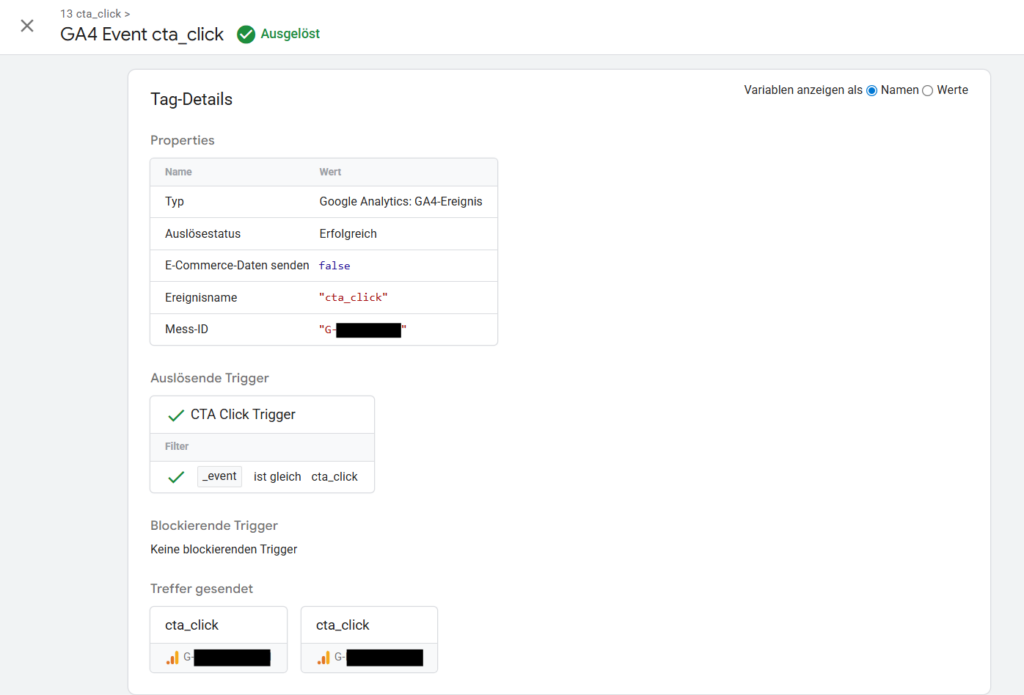
Per Klick auf den entsprechenden Tag stehen Ihnen noch mehr Informationen zur Verfügung. Zum Beispiel, welcher Trigger zur Auslösung des Tags geführt hat:
Sie fragen sich, was das Event „cta_click“ ist? Lesen Sie das und weitere wertvolle Tipps in unserem Beitrag zum Thema GA4 Event Tracking.
Google Tag Manager Änderungen veröffentlichen
Haben Sie den Blocking-Trigger fertig eingerichtet und Ihre Implementierung getestet, können Sie die Änderungen im Google Tag Manager veröffentlichen. Dafür klicken Sie im Google Tag Manager oben rechts auf „Senden“ oder „Submit“:

Es öffnet sich ein neues Fenster, in dem Sie Ihrer neuesten Veröffentlichung einen Namen und eine Beschreibung geben können. Außerdem sehen Sie alle Änderungen, die Sie gemacht haben und nun veröffentlichen werden.
Setzen Sie eine ausführliche Beschreibung und einen sprechenden Namen für die Veröffentlichung, um den Überblick über Ihre Änderungen zu behalten.
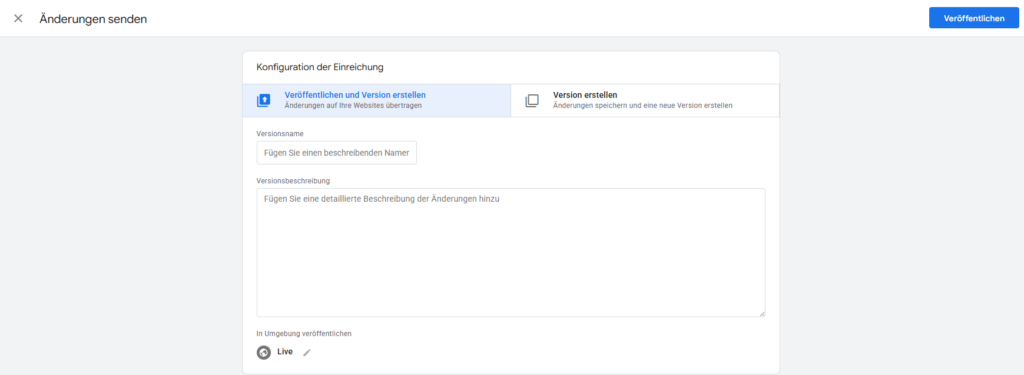
Wenn Sie alles ausgefüllt haben klicken Sie oben rechts auf „Veröffentlichen“. Fertig.
Fazit
Google Analytics 4 lässt sich mithilfe des Google Tag Managers einfach einrichten. Sie erhalten ohne großen Aufwand eine Vielzahl an Informationen aus den Standard-Reports. Wenn Sie mehr Ereignisse tracken wollen, lohnt sich ein Blick in unseren Guide für GA4 Event Tracking. Ein Consent-Management-Tool ist jedoch für die Implementierung Pflicht. Auch für das Testing bietet der Google Tag Manager mit dem Debug-Mode eine ideale Lösung, um Ihre Tags und Trigger auf Herz und Nieren zu prüfen.
FAQ: Häufige Fragen zu Google Analytics 4
Nein. Google Analytics 4 ist Webbasiert und funktioniert vollständig in Ihrem Browser. Um GA4 zu nutzen, müssen Sie es aber auf Ihrer Website implementieren. Das geht zum Beispiel über den Google Tag Manager.
Google Analytics 4 bietet automatisiertes Ereignis-Tracking. Das bedeutet, dass GA4 viele Events bereits automatisch misst ohne, dass diese manuell angelegt werden müssen. Außerdem stellt Google Analytics 4 den Nutzer mehr in den Fokus. In Universal Analytics lag der Fokus noch auf Sitzungen.
Ja. Google Analytics 4 erfasst personenbezogene Daten über Nutzer die auf Servern gespeichert werden und setzt Cookies. Beides bedarf nach DSGVO einer Zustimmung. Diese Zustimmung können Sie über ein Cookie Consent Tool wie zum Beispiel Usercentrics einholen.
Nein. Die Datenverarbeitung in Universal Analytics ist seit 2024 eingestellt.
Wenn Sie die Nutzer Ihrer Website besser verstehen wollen, ist Google Analytics 4 ein starkes Hilfsmittel. Es ermöglicht Ihnen zu verstehen, woher Ihre Besucher kommen, was diese auf Ihrer Website tun und wo Sie Nutzer im Conversion-Funnel verlieren.
Ja. Sie können mit GA4 auch Ihre App tracken. Das geht sowohl für iOS als auch für Android.